


Wie bearbeite ich die Hosts-Datei unter Windows, MacOS oder Linux
Was ist die Hosts-Datei?
Die Hosts-Datei ist eine Textdatei, welche IP-Adressen mit Domains verknüpft. Sie sagt dem System, mit welcher IP Adresse eine Domain zu finden ist. Bei Vorhandensein eines Eintrags einer Domain in der Hosts-Datei, hat dieser Priorität gegenüber dem globalen DNS (Domain Naming Service), ist aber nur lokal für Ihren PC sichtbar.
Wozu benötige ich diese Datei?
Ein solcher Eintrag in der Hosts-Datei erlaubt Ihnen ein Hosting mit dazugehörigem Domainnamen zu testen, ohne dass dies für andere Besucher sichtbar ist.
Ein weiteres Beispiel ist, wenn ein Hosting existiert, aber noch keine dazugehörige Domain verfügbar ist.
Ein weiterer häufiger Grund ist das Testen von Hostings während einer Migration. Sobald die Tests auf dem neuen Hosting zufriedenstellend sind, kann der Eintrag in der Hosts-Datei entfernt – und global gültig im DNS gesetzt werden.
Hosts-Datei bearbeiten für Windows
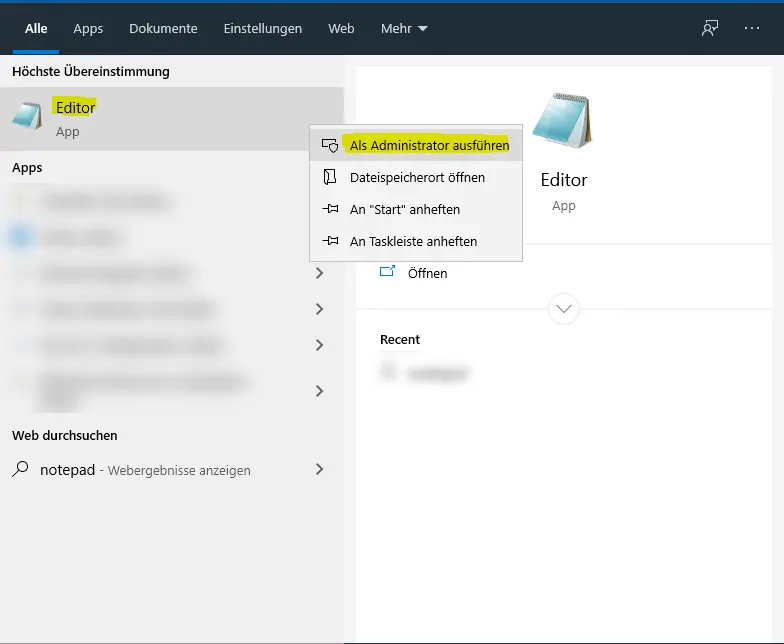
- Drücken Sie die Taste auf Ihrer Tastatur und geben Sie «notepad» ein.
Anschließend klicken Sie auf den Editor mit der rechten Maustaste und klicken Sie links auf «Als Administrator ausführen».
Es sollte nun ein Fenster auftauchen, klicken Sie dort auf «Ok».
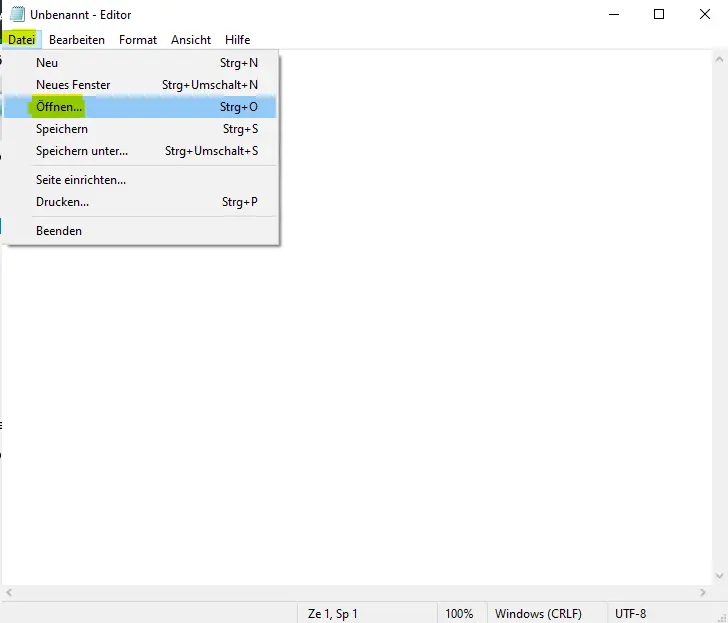
- Nachdem Sie den Editor geöffnet haben, klicken Sie links oben im Menü auf «Datei» und anschließend auf «Öffnen…»
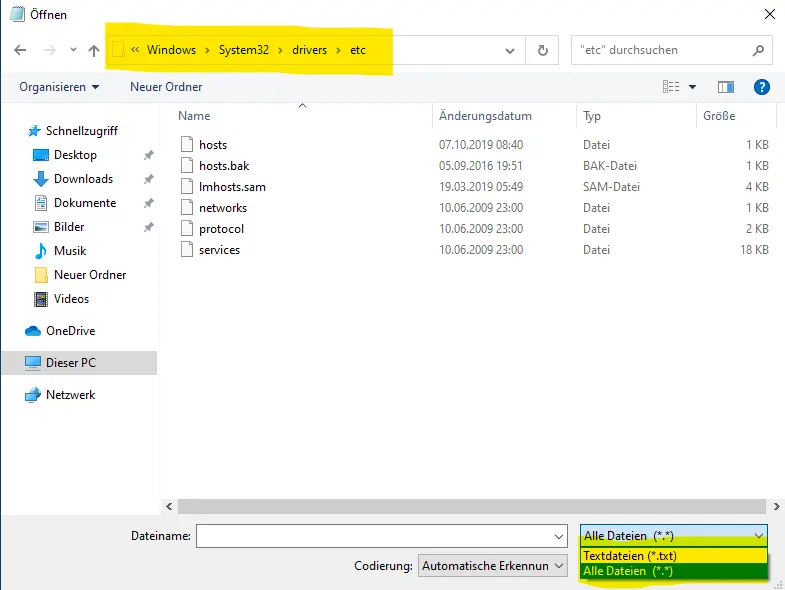
- Navigieren Sie nach «C:\Windows\System32\drivers\etc» und stellen Sie sicher, dass links Unten «Alle Dateien (.)» ausgewählt ist
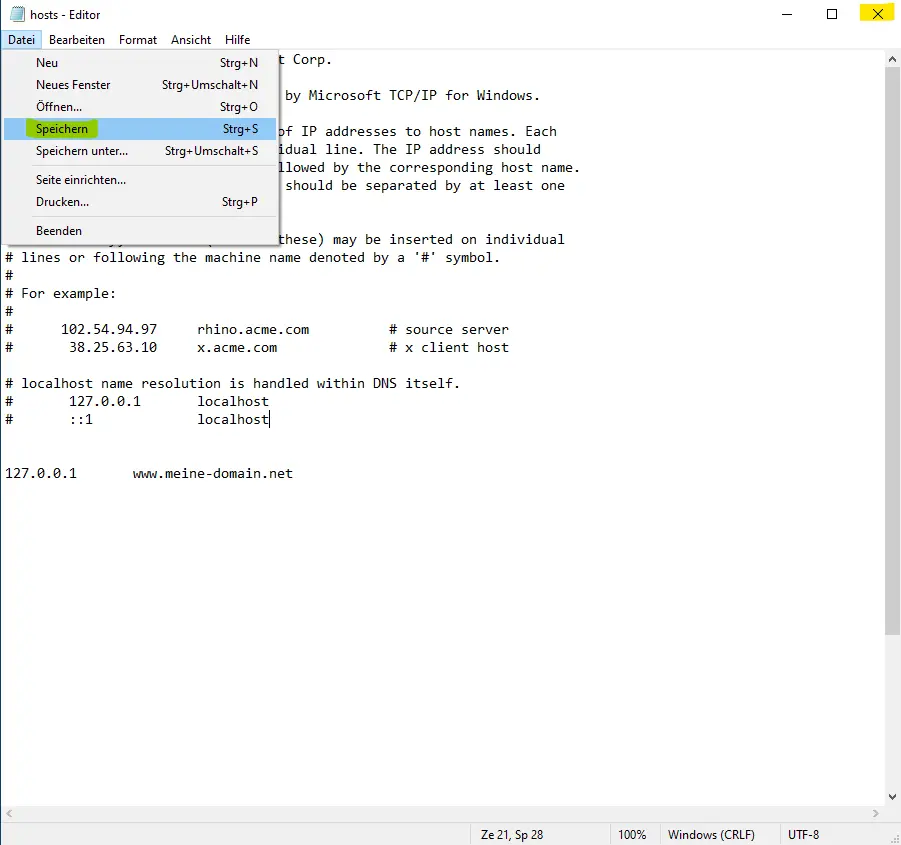
- Nun haben Sie die Datei offen und können Ihren Host-Eintrag hinzufügen. In diesem Falle zeigt nun die IP «127.0.0.1» auf die Domain «www.meine-domain.net»
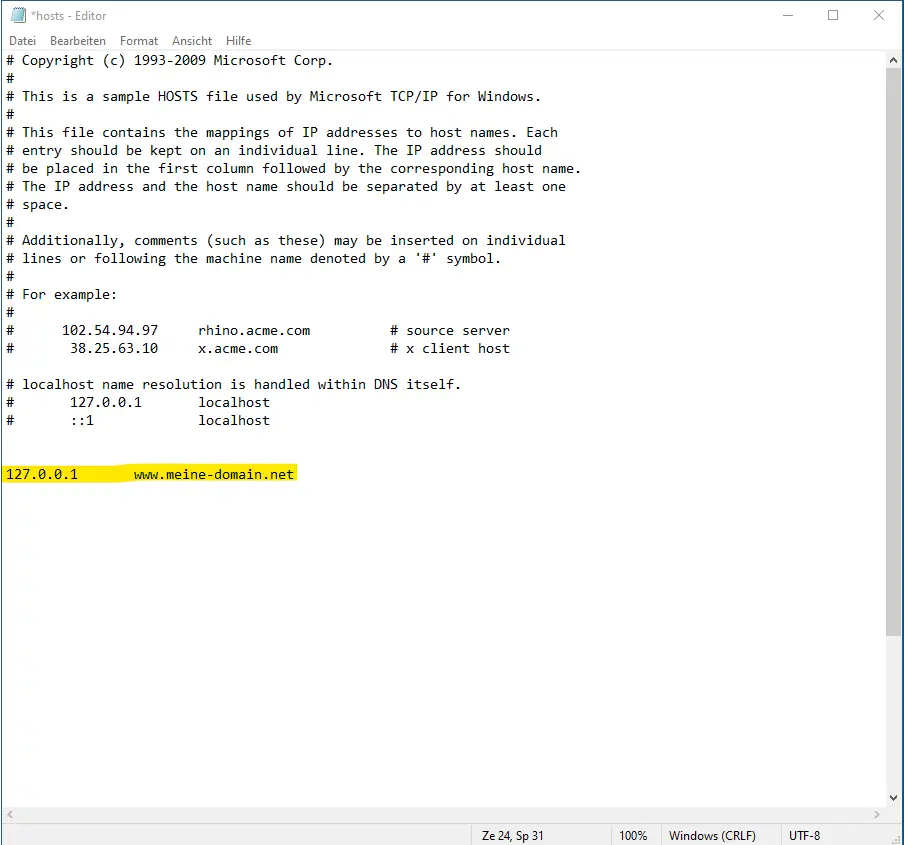
- Sobald Sie fertig mit dem Editieren sind klicken Sie wieder links oben auf «Datei» und anschließend auf «Speichern». Danach können Sie mit dem Symbol das Fenster schließen
Wunderbar, Sie haben es geschafft!
Hosts-Datei bearbeiten für MacOS
-
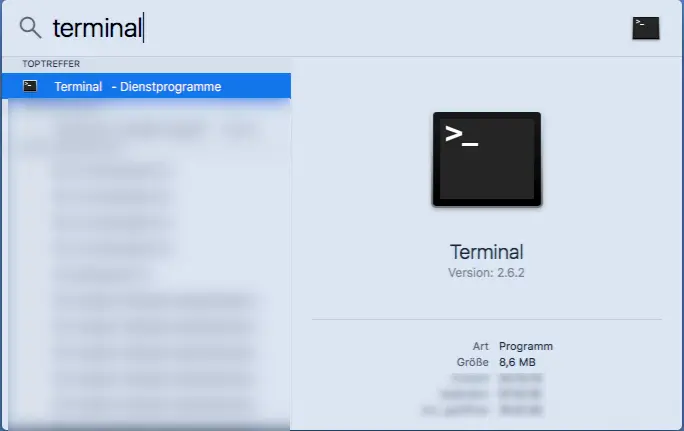
Öffnen Sie den «Finder» mit der Tastaturkombination: ⌘+Leertaste und suchen Sie nach «terminal». Drücken Sie anschließend die Eingabetaste.
-
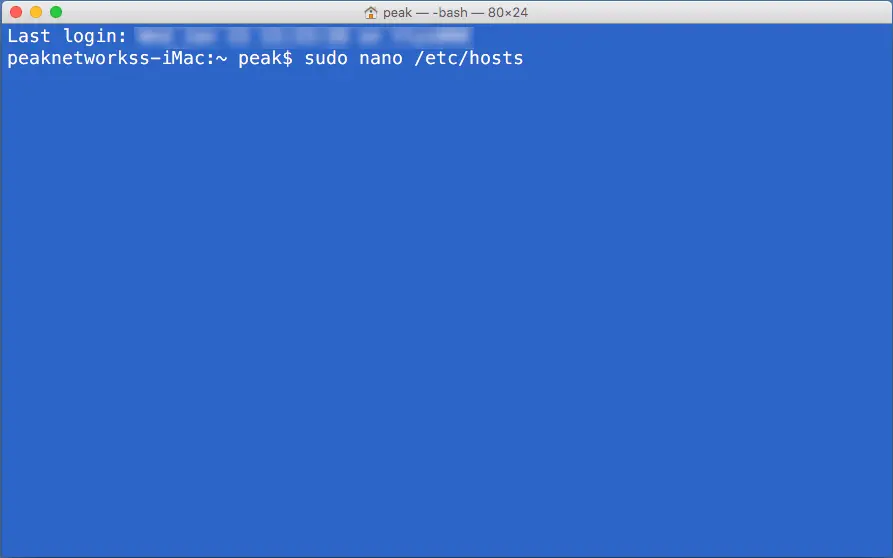
Nun sollte sich ein Fenster öffnen. Tippen Sie in diesem Fenster: «sudo nano /etc/hosts» und drücken Sie danach die Eingabetaste. Anschließend werden Sie dazu aufgefordert Ihr Passwort einzugeben.
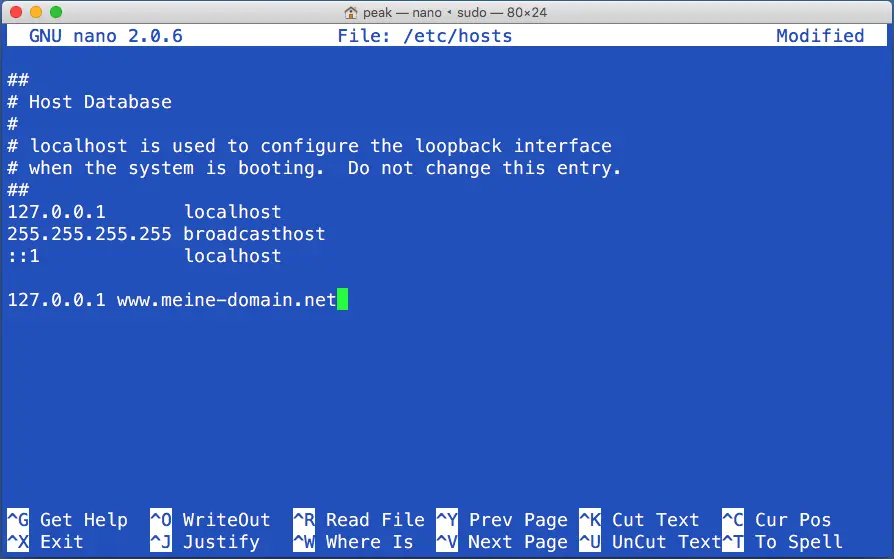
- Sie befinden sich nun im Texteditor. navigieren Sie mit den Pfeiltasten nach unten und geben Sie Ihren gewünschten Hosts-Eintrag ein. In diesem Falle zeigt nun die IP «127.0.0.1» auf die Domain «www.meine-domain.net». Nachdem Sie den Eintrag hinzugefügt haben, drücken Sie die Tastaturkombination: «Strg + X».
- Nun wird gefragt ob Sie die Datei speichern wollen. Drücken Sie dafür die Taste «y».
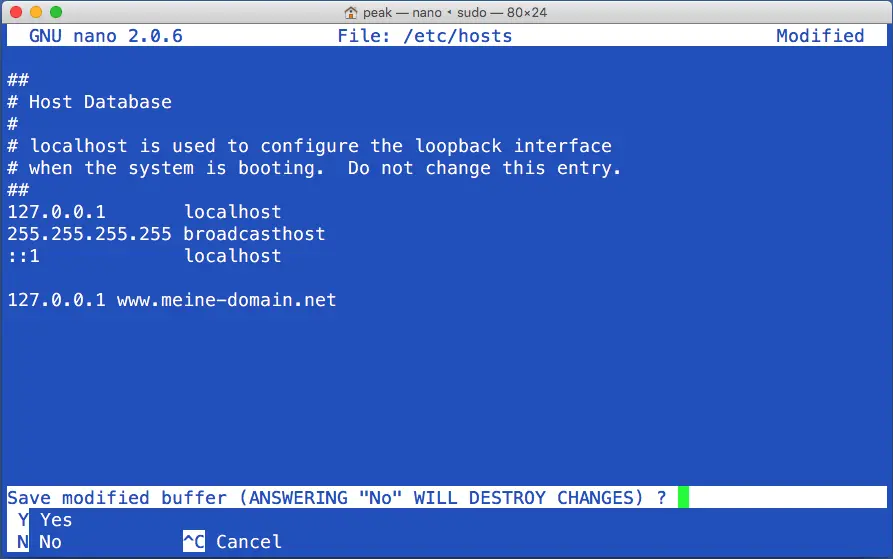
- Zu guter Letzt wird gefragt wohin Sie die Datei speichern wollen. Drücken Sie hier einfach die Eingabtetaste.
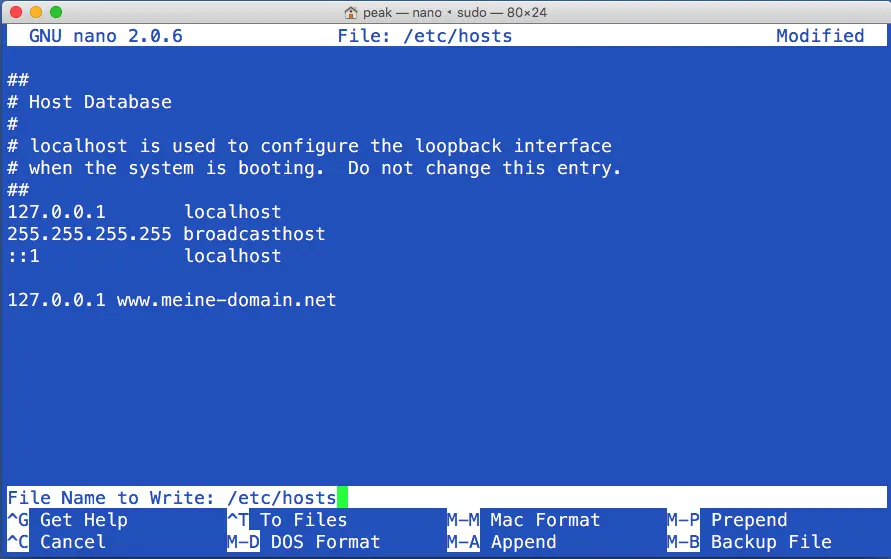
Nun haben Sie erfolgreich den Eintrag hinzugefügt. Sie können das Fenster nun schließen.
Hosts-Datei bearbeiten für Linux
- Öffnen Sie ihr gewünschtes Terminal in Ihrer Linux-Distribution und geben Sie «sudo nano /etc/hosts» ein. Drücken Sie anschließend die Eingabetaste und geben Sie das Passwort Ihres Benutzers ein.

- Sie befinden sich nun im Texteditor. navigieren Sie mit den Pfeiltasten nach unten und geben Sie Ihren gewünschten Hosts-Eintrag ein. In diesem Falle zeigt nun die IP «127.0.0.1» auf die Domain «www.meine-domain.net». Nachdem Sie den Eintrag hinzugefügt haben, drücken Sie die Tastaturkombination: «Strg + X».

- Nun wird gefragt ob Sie die Datei speichern wollen. Drücken Sie dafür die Taste «y».
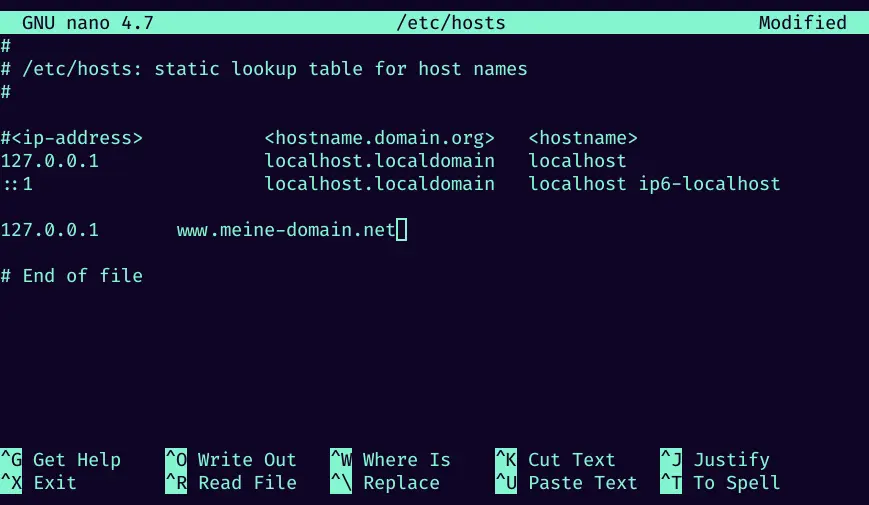
- Zu guter Letzt wird gefragt wohin Sie die Datei speichern wollen. Drücken Sie hier einfach die Eingabtetaste.
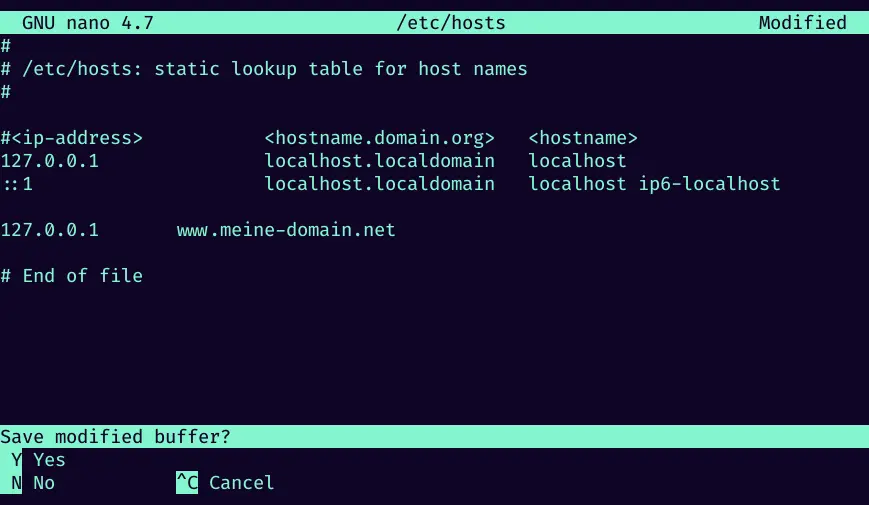
Nun haben Sie erfolgreich den Eintrag hinzugefügt. Sie können das Terminal nun schließen.